

Um Bilder mit der OCR-Funktion von OnlyOffice und KI zu konvertieren, musst du ein Plug-in installieren. Damit können die Office-Anwendungen des Pakets jeden den Text in einem Foto lesen und in Text umwandeln. In den folgenden Abschnitten erklären wir dir Schritt für Schritt und ganz einfach, wie du das in OnlyOffice für Windows machst.
Was ist OCR und warum ist es so nützlich?
Die Abkürzung OCR steht für Optical Character Recognition, was auf Deutsch optische Zeichenerkennung bedeutet. Einfach gesagt ist es eine Technologie, mit der du Bilder oder gescannte Dokumente in bearbeitbaren Text umwandeln kannst. In der Praxis heißt das, dass du ein Foto von einer Buchseite, einem Papiervertrag oder einem Screenshot machen kannst. Dann kannst du es in Sekundenschnelle in eine Datei umwandeln, in der du den Inhalt kopieren, einfügen oder bearbeiten kannst, ohne ihn neu tippen zu müssen.
Das wirklich Nützliche an OCR ist, dass es dir viel Zeit erspart und Fehler bei der manuellen Übertragung vermeidet. Denke da zum Beispiel an wichtige Daten wie eine Telefonnummer oder eine Kontonummer. Sofern das Originaldokument keinen Tippfehler enthält, kommt es mit OCR zu keinen Fehlern bei der Umwandlung in einen editierbaren Text. In Kombination mit der künstlichen Intelligenz von OnlyOffice verbessert sich außerdem die Erkennungsgenauigkeit, selbst wenn der Text auf Fotos mit schlechter Qualität oder in verschiedenen Sprachen erscheint.
Vorteile einer direkten Verwendung von OCR mit KI in OnlyOffice
Es gibt zwar externe Apps, die OCR einsetzen, aber die Integration in OnlyOffice hat mehrere Vorteile:
- Du musst keine zusätzlichen Anwendungen öffnen. Alles wird aus derselben Office-Suite heraus erledigt.
- Es ist kompatibel mit Word-Dokumenten, Tabellenkalkulationen und Präsentationen. So kannst du das Potenzial in deinen eigenen Dateien nutzen.
- Dank KI ist die Erkennung schneller und genauer. Das heißt, es gibt weniger Fehler bei der Transkription.
- Du kannst mit mehreren Sprachen und Schriftarten arbeiten. In den meisten Fällen funktioniert es sogar mit handgeschriebenen Texten.
- Sobald der Text konvertiert ist, kannst du ihn direkt in deinem Dokument bearbeiten, ohne zusätzliche Schritte.
Kurz gesagt: Die Nutzung der OCR-Funktion von OnlyOffice spart dir Schritte und damit viel Zeit, vor allem, wenn du im Laufe deines Arbeitstages mehrmals Dokumente scannen musst.
So richtest du OnlyOffice für die Verwendung seiner KI-OCR ein
Bevor du loslegst, musst du sicherstellen, dass du die Desktop-Version von OnlyOffice unter Windows installiert hast. Die OCR-Funktion läuft über ein offizielles Plug-in und ist daher nicht standardmäßig aktiviert.
Das Gute daran ist, dass OnlyOffice die Installation von Plug-ins mit wenigen Klicks ganz einfach macht. Sobald das Plug-in hinzugefügt wurde, ist die OCR im Plug-in-Menü verfügbar und du kannst sie jederzeit im PDF-Editor verwenden.
So installierst und aktivierst du das KI-Plugin mit OCR in OnlyOffice
Die Schritte zum Installieren und Aktivieren des KI-Plugins mit OCR in OnlyOffice sind ziemlich einfach.
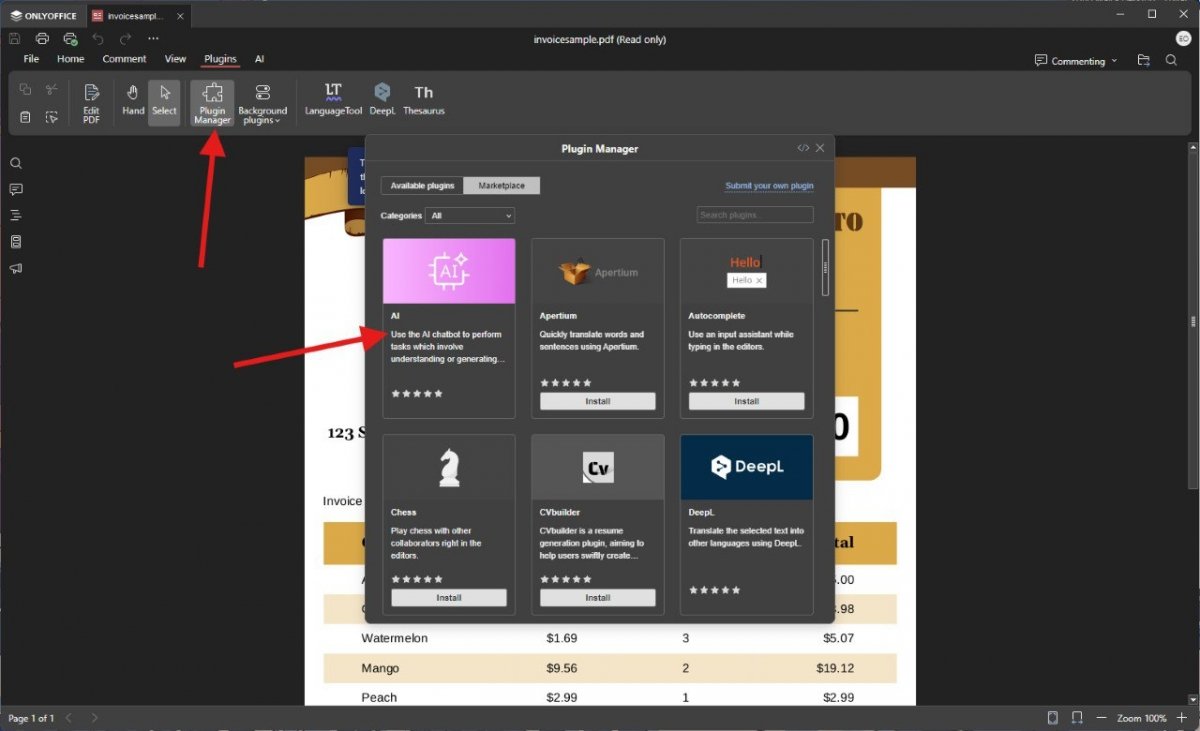 Installiere oder aktualisiere das KI-Plugin in OnlyOffice
Du brauchst nur Folgendes zu tun:
- Öffne die PDF-Datei mit den Bildern, die du bearbeiten möchtest.
- Klicke dann im oberen Menü auf Erweiterungen > Plugin-Manager.
- Installiere dann die KI-Erweiterung. In unserem Fall war sie schon vorinstalliert (vielleicht ist das bei dir genauso) und wir mussten es nur aktualisieren.
- Gehe anschließend zu den Plugins im Hintergrund und aktiviere das gerade installierte Plugin, wie im Bild unten dargestellt.
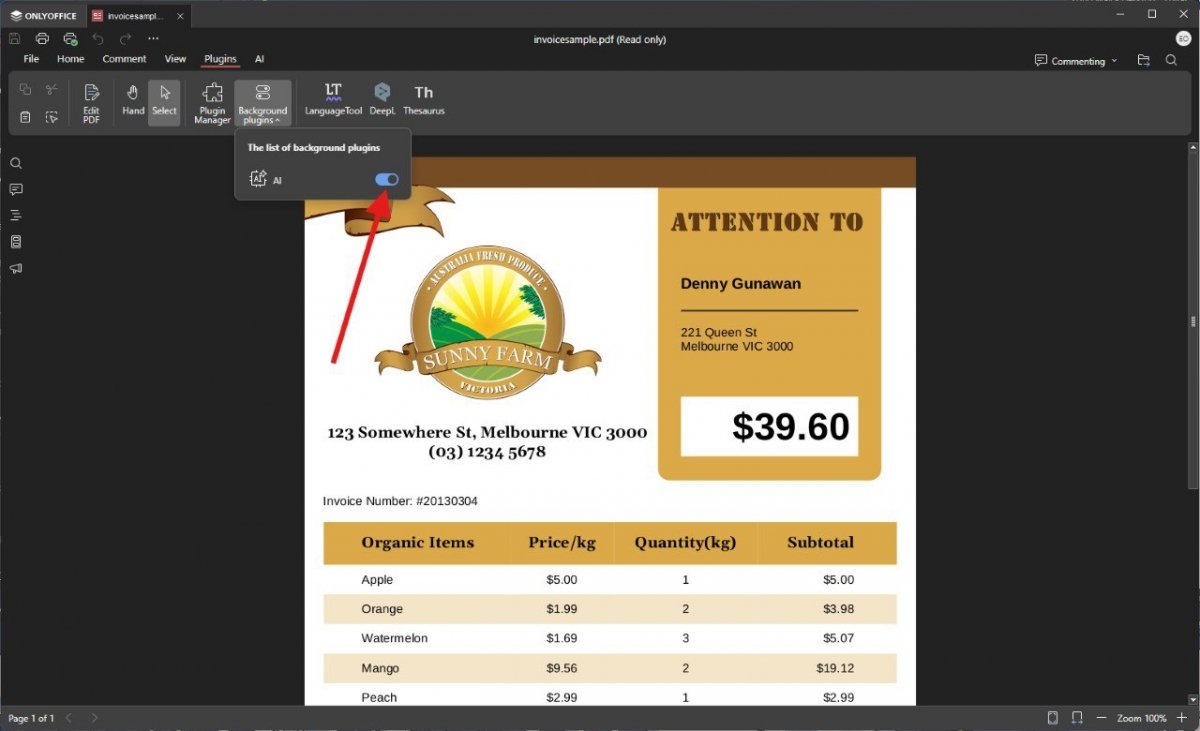 Du musst das Plug-in aktivieren, um alle Funktionen nutzen zu können
Jetzt bekommst du in OnlyOffice im oberen Menü einen zusätzlichen Tab namens KI (oder AI). Die OCR-Funktion ist noch nicht fertig für den Gebrauch, denn du musst noch ein paar Schritte erledigen.
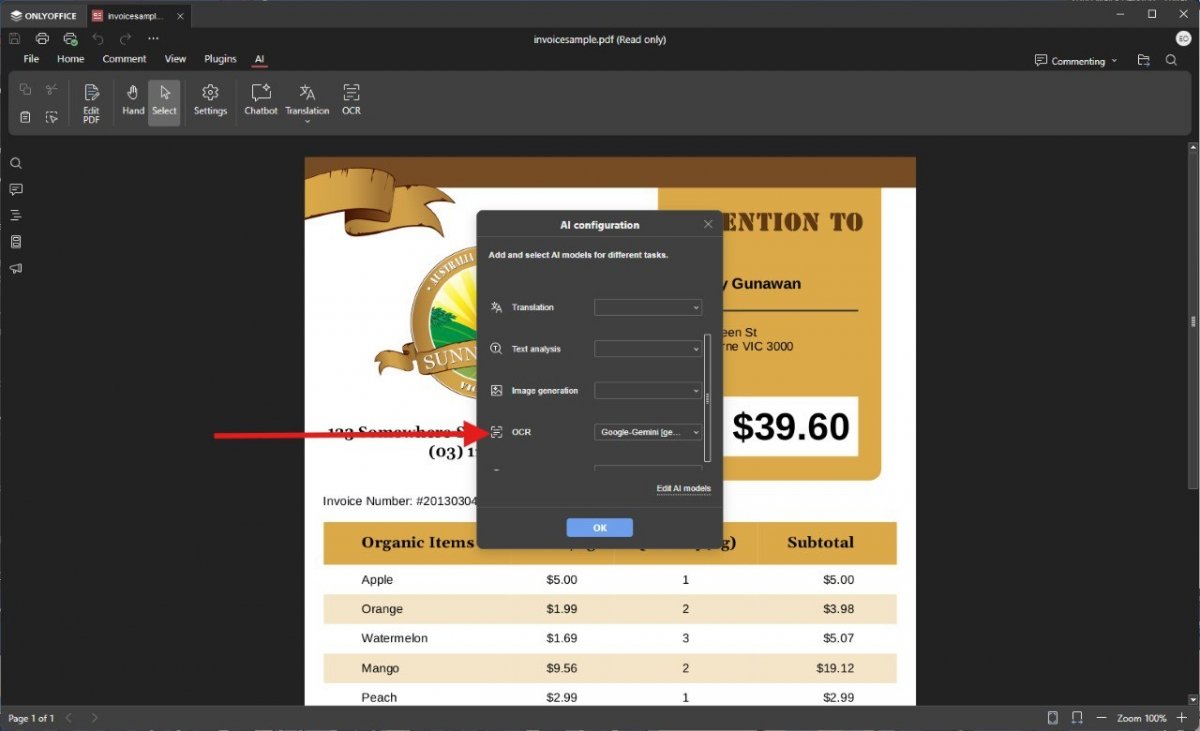 Du brauchst einen API-Key, um die kommerzielle Modelle zu nutzen oder eines lokal auszuführen
Es sind diese:
- Geh zum Tab KI im Menü.
- Klicke dann auf Einstellungen.
- Klicke auf KI-Modelle bearbeiten.
- Füge ein neues Modell hinzu. Wichtig zu wissen: OnlyOffice stellt keine KI-Modelle zur Verfügung. Du brauchst einen API-Schlüssel für kommerzielle Modelle, und viele davon sind nicht kostenlos. Wir haben Gemini 2.5 Flash aus dem Google AI Studio kostenlos eingebunden. Du kannst auch LM Studio oder Ollama nutzen, um Modelle lokal auszuführen. Beachte, dass das KI-Plugin zwar kostenlos ist, einige KI-Modelle aber kostenpflichtig sein können, je nachdem, welchen Anbieter du wählst.
- Sobald du das Modell mit dem API-Schlüssel konfiguriert hast, wählst du es für die OCR-Aufgabe aus.
Jetzt hast du das KI-Modell mit OnlyOffice verbunden, konkret für die OCR-Aufgabe. Du kannst diese Integration aber auch für andere Funktionen nutzen, wie die Text- oder Bilderzeugung, da sie nicht nur OCR-Funktionen ohne weitere Zusatzfunktionen umfasst.
So konvertierst du Bilder in OnlyOffice Schritt für Schritt in editierbaren Text
Nachdem du das entsprechende KI-Modell verbunden hast, kannst du die KI jetzt für Aufgaben wie OCR oder die Generierung von Inhalten nutzen. Denk daran, dass alles, was du mit diesen Funktionen machst, nicht über die Server von OnlyOffice läuft, sondern über die des gewählten Anbieters. In unserem Fall ist das Google.
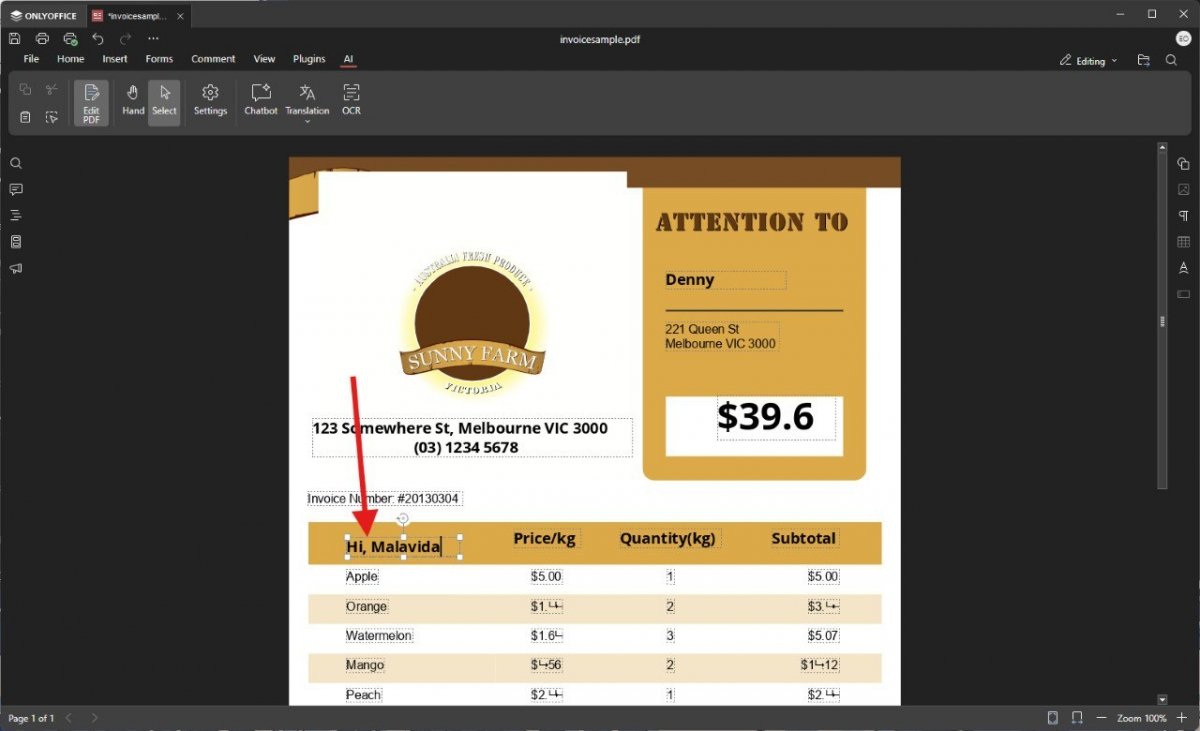 Bearbeite nicht editierbaren Text in einer PDF-Datei mit OnlyOffice
Wenn alles in Ordnung ist, kannst du jetzt ein Bild, wie z. B. die in einer PDF-Datei enthaltenen, in bearbeitbaren Text umwandeln. So gehst du vor:
- Stell sicher, dass du dich im Bearbeitungsmodus befindest.
- Wenn du ein ganzes Dokument umwandeln möchtest, klicke auf die Schaltfläche OCR im Abschnitt KI.
- Bearbeite nun den Inhalt des PDF-Dokuments.
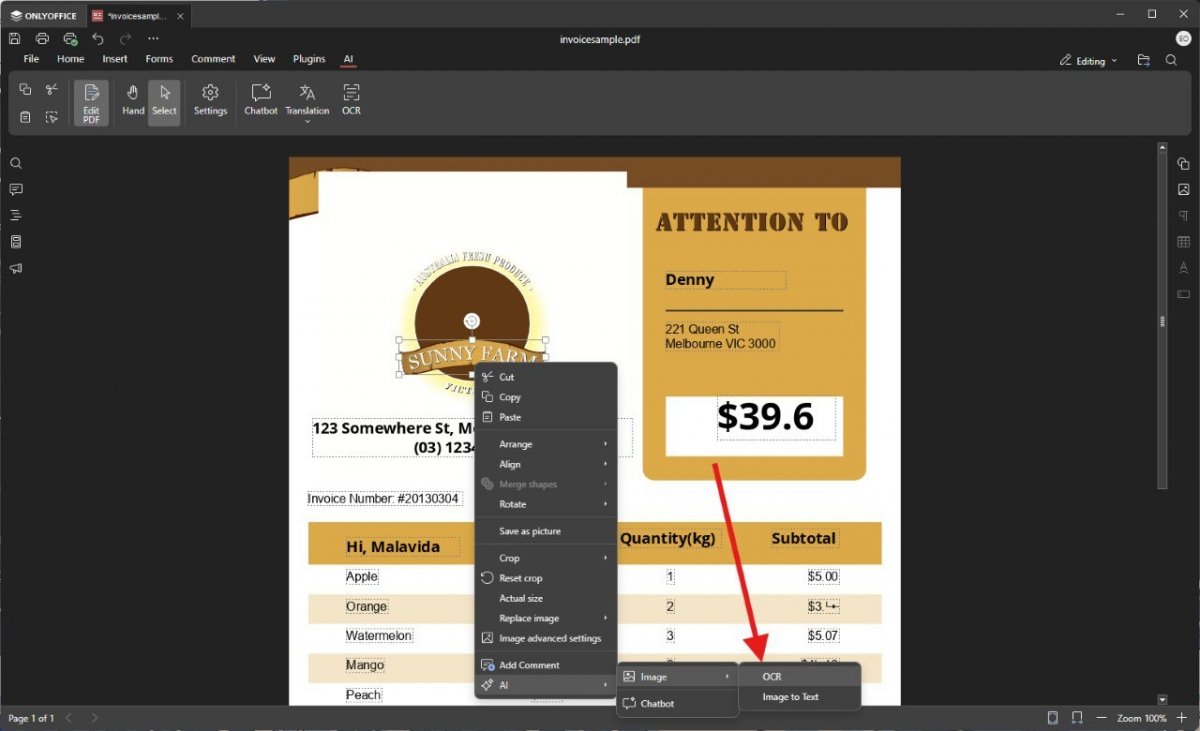 Mit der KI-basierten OCR von OnlyOffice Text direkt aus einem Bild extrahieren
Wenn du dagegen die Aufgabe für ein Bild in einer PDF-Datei ausführen möchtest, klicke mit der rechten Maustaste darauf und wähle den Abschnitt KI > Bild > OCR. Anschließend erhältst du eine bearbeitbare Version des Bildtextes.
Tipps und Tricks für bessere Ergebnisse mit der OCR-Funktion in OnlyOffice
Auch wenn die OCR-Funktion von OnlyOffice mit KI super funktioniert, kannst du die Qualität des Ergebnisses mit ein paar einfachen Schritten noch verbessern. Hier sind ein paar praktische Tipps, die dir helfen, einen genaueren und leichter zu bearbeitenden Text zu bekommen:
- Verwende scharfe Bilder mit gutem Kontrast. Wenn das Foto oder der Scan gut beleuchtet ist, erkennt die OCR die Buchstaben besser und du vermeidest Fehler bei ähnlich aussehenden Wörtern.
- Korrigiere die Ausrichtung vor der Verarbeitung. Wenn das Bild schief oder auf dem Kopf steht, kann das die Erkennungs-Engine verwirren. Eine gerade Ausrichtung verbessert die Genauigkeit erheblich.
- Verwende es vor allem für gängige Sprachen. Obwohl KI-Modelle in der Regel mit fast jeder Sprache kompatibel sind, funktionieren sie wahrscheinlich am besten mit Sprachen, die von mehr Menschen gesprochen werden, da für deren Training mehr schriftliche Inhalte verfügbar sind.
- Vermeide Hintergründe mit zu vielen Elementen. Wenn das Bild Logos, Grafiken oder Flecken enthält, ist es am besten, den Teil mit dem Text auszuschneiden, damit die OCR nicht abgelenkt wird.
- Teile lange Dokumente in Abschnitte. Die Verarbeitung einer Seite oder eines Textblocks nach dem anderen hilft, Fehler zu reduzieren und die Konvertierung zu beschleunigen. Außerdem könnte das Senden von zu vielen Inhalten deine API-Credits erschöpfen.
- Verwende vorzugsweise Dateien in hoher Auflösung. Ein Scan mit 300 dpi oder ein Foto ohne Pixelierung verbessert die Erkennung von kleinen Buchstaben oder komplexen Schriftarten erheblich.
- Überprüfe kurz das Ergebnis nach dem OCR-Durchgang.. Auch wenn die KI präzise arbeitet, schadet es nie, das Ergebnis zu überprüfen und Akzente, Zeilenumbrüche oder falsch interpretierte Zeichen zu korrigieren.
- Nutze OCR zum Digitalisieren alter Dateien. Diese Funktion eignet sich nicht nur für aktuelle Fotos, sondern auch ideal zum Konvertieren alter Papierdokumente in ein bearbeitbares digitales Format.
Und wie nutzt du die KI- und OCR-Funktion von OnlyOffice? Hinterlasse uns unten deine Kommentare. Erzähle uns von deinen Erfahrungen und teile sie mit unserer Community von Software-Enthusiasten. Bis bald!
