

Um den Systemstart deines PCs mit CCleaner zu beschleunigen, lädst du das kostenlose Tool herunter und passt im Startmanager einige Einstellungen an.In dieser Anleitung beschreiben wir Schritt für Schritt, wie du den Windows-Start mit CCleaner optimieren kannst, welche Programme du ohne Risiko deaktivieren kannst und welche du auf keinen Fall verändern solltest, um Probleme zu vermeiden. Hier findest du alle Informationen, die du benötigst, damit dein Computer schneller startet.
Darum braucht Windows immer länger, um hochzufahren
Mit der Zeit neigt Windows dazu, langsamer zu werden, vor allem beim Systemstart. Das liegt vor allem daran, dass viele deiner installierten Programme automatisch beim Hochfahren des Computers starten. Dadurch muss dein Betriebssystem Dutzende von Programmen laden, bevor du mit der Arbeit beginnen kannst.
Schuld an dieser Verlangsamung sind vor allem:
- Messenger-Dienste
- Update-Tools.
- Cloud-Dienste.
- Software vom Hersteller.
- Webbrowser mit Vorladefunktion für schnelleres Öffnen.
Jeder dieser Prozesse beansprucht RAM-Speicher und Prozessorzyklen und verlangsamt so den Start des Systems insgesamt. In der Praxis kommt es vor, dass mehrere Jahre alte Computer mehrere Minuten zum Hochfahren brauchten, obwohl sie ursprünglich in weniger als 30 Sekunden starteten. Dieses Problem ist besonders gravierend bei Geräten mit herkömmlichen mechanischen Festplatten, also den klassischen HDDs, weil der Engpass bei der Geschwindigkeit viel ausgeprägter ist als bei SSDs. Aber auch bei Solid-State-Laufwerken kann es zu merklichen Rucklern und Verlangsamungen kommen, wenn zwanzig Programme gleichzeitig versuchen, zu starten.
Die gute Nachricht ist, dass du kein Technikprofi sein musst, um das Problem zu lösen. CCleaner bietet eine einfache und übersichtliche Möglichkeit, zu verwalten, welche Programme mit Windows starten, sodass du die Kontrolle über die Startzeit deines Computers zurückgewinnen kannst.
So lässt sich der PC mit CCleaner schneller starten
CCleaner ist ein Tool, das zur Optimierung der Systemleistung beiträgt. Es verfügt über viele Funktionen, wobei der Startmanager eine der nützlichsten ist. Mit dieser Funktion erkennst du auf einen Blick, welche Anwendungen beim Starten von Windows ausgeführt werden. Du kannst diejenigen deaktivieren, die nicht automatisch mitstarten sollen.
Das Beste an der Verwendung von CCleaner für diese Aufgabe ist, dass es die Programme nicht löscht oder deinstalliert, sondern nur verhindert, dass sie automatisch starten. Das heißt, du kannst diese Anwendungen weiterhin manuell öffnen, wenn du sie brauchst, ohne dass sie den Systemstart jedes Mal verlangsamen, wenn du den PC einschaltest.
So rufst du den Startmanager von CCleaner auf und benutzt ihn
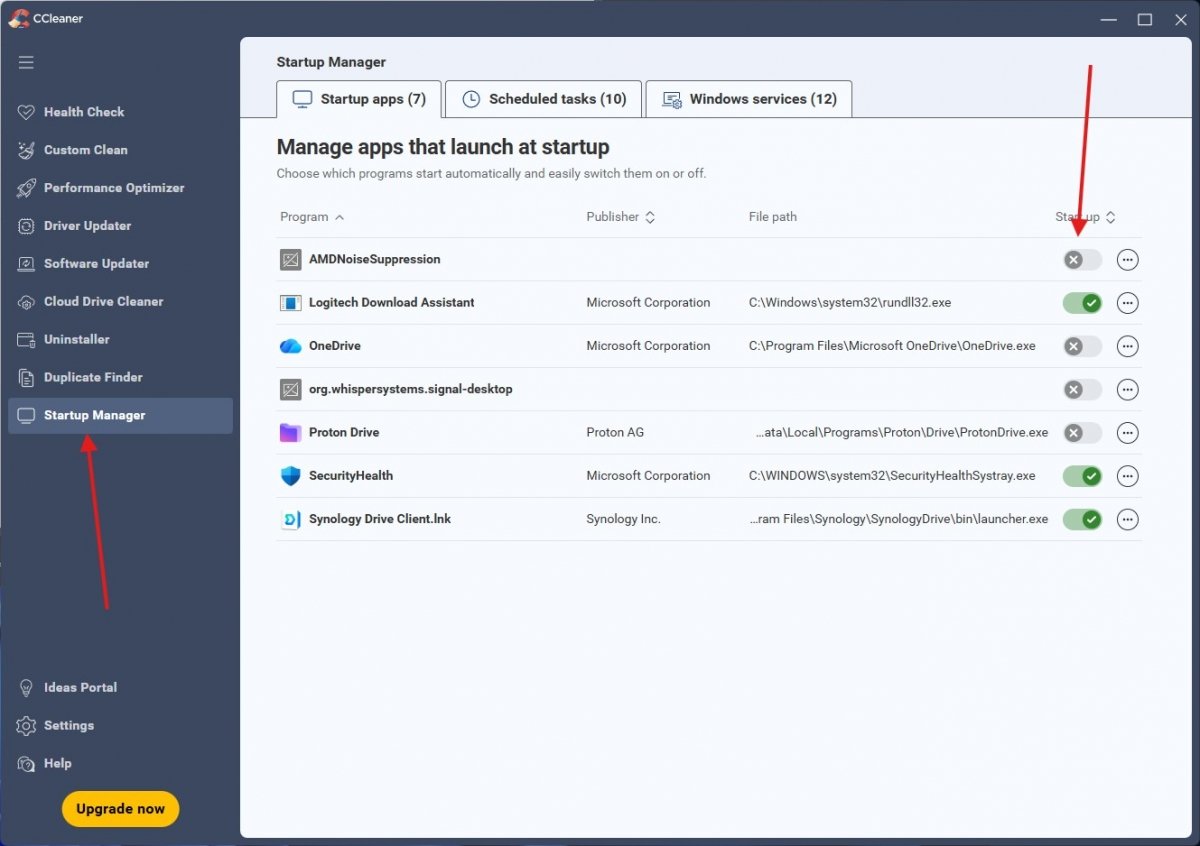 Hier musst du reinschauen, um Programme aus dem Autostart mit CCleaner herauszunehmen
Um auf den Startmanager von CCleaner zuzugreifen, musst du zuerst die App herunterladen und installieren. Nach der Installation befolge einfach diese Schritte:
- Öffne CCleaner und wähle den Tab Startmanager im Menü auf der linken Seite.
- Klicke auf „Apps verwalten", um den Startmanager zu öffnen.
- Dort siehst du eine Liste aller Programme, die für den Start mit Windows konfiguriert sind.
In diesem Fenster findest du nützliche Infos zu jedem Programm: Name, Herausgeber, Installationspfad und ob es aktiviert oder deaktiviert ist. Diese Infos sind wichtig, um fundierte Entscheidungen zu treffen. Das Einstufungssystem zeigt, ob ein Programm eine geringe, mittlere oder hohe Auswirkung auf den Systemstart hat. So kannst du besser entscheiden, was als Erstes deaktiviert werden soll.
Um ein Programm zu deaktivieren, wählst du es einfach aus der Liste aus und klickst auf den Schieberegler. Wir haben festgestellt, dass der Vorgang sofort erfolgt und reversibel ist: Wenn du das Programm irgendwann wieder aktivieren möchtest, musst du es nur erneut auswählen und erneut auf den Schieberegler klicken.
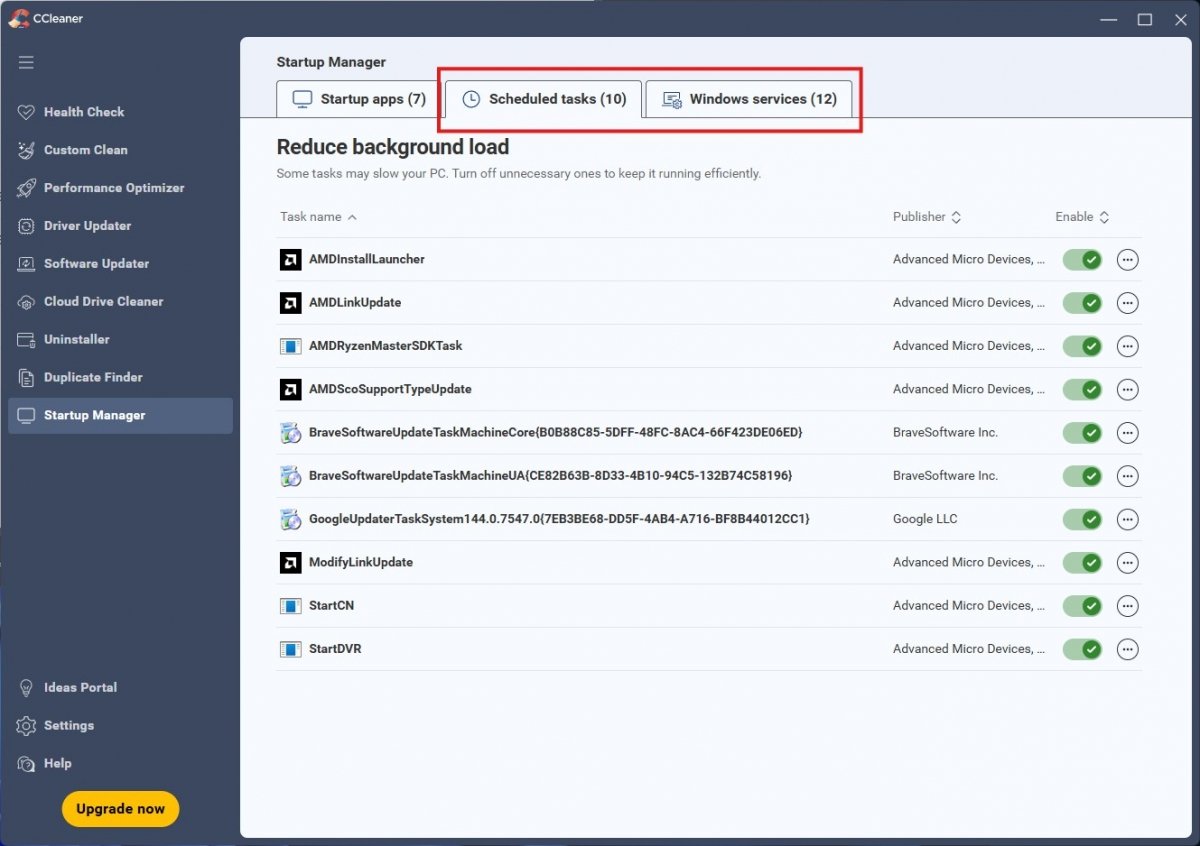 Zugriff auf Windows-Dienste und geplante Aufgaben zu haben ist gut, aber Vorsicht ist geboten
Ein wichtiger Hinweis: CCleaner zeigt nicht nur die eigentlichen Anwendungen, sondern auch Windows-Dienste und geplante Aufgaben an. Somit hast du eine viel umfassendere Kontrolle darüber, was beim Systemstart ausgeführt wird. Aber sei vorsichtig: Wenn du einen Windows-Dienst deaktivierst, könnte eine wichtige Funktion nicht mehr funktionieren.
Welche Programme kannst du über den Startmanager von CCleaner deaktivieren oder vom Start entfernen?
Um Probleme zu vermeiden, ist es wichtig zu wissen, welche Programme sich ohne Risiko deaktivieren lassen. In unseren Tests haben wir festgestellt, dass es ganze Kategorien von Anwendungen gibt, die man bedenkenlos deaktivieren kann:
- Messaging- und Kommunikationsprogramme. Apps wie Skype, Discord, Slack oder Telegram sind oft so eingestellt, dass sie automatisch mit dem System starten. Wenn du nicht ständig erreichbar sein musst, kannst du sie deaktivieren und manuell öffnen, wann immer du sie brauchst. So verbrauchen sie beim Start keine Ressourcen.
- Cloud-Speicherdienste. Dropbox, Google Drive, OneDrive und ähnliche Dienste können den Startvorgang erheblich verlangsamen. Wenn du beim Einschalten des Computers keine sofortige Synchronisierung brauchst, deaktiviere sie einfach. Du kannst sie später öffnen, wenn du wirklich mit synchronisierten Dateien arbeiten musst.
- Tools für Updates. Viele Programme enthalten automatische Update-Dienste, die mit dem Windows-Start ausgeführt werden, darunter Adobe Update, Java Update, NVIDIA Update und andere. Diese Prozesse verbrauchen beim Start wertvolle Ressourcen und können problemlos deaktiviert werden. Die Updates funktionieren weiterhin, sobald du die Hauptprogramme öffnest.
- Produktivitäts-Apps. Programme wie Evernote, OneNote und E-Mail-Clients können sicher deaktiviert werden, wenn du sie nicht ständig brauchst oder nicht immer geöffnet haben musst.
- Dienstprogramme des Computerherstellers. Marken wie HP, Dell oder Lenovo liefern ihre Geräte oft mit proprietärer Software aus, die automatisch mit dem System startet. In vielen Fällen verbrauchen diese Programme nur Ressourcen, ohne wichtige Funktionen zu bieten. In unseren Tests führte das Deaktivieren solcher Programme häufig zu spürbar kürzeren Startzeiten..
Ein praktischer Tipp: Deaktiviere die Programme eins nach dem anderen und starte den Computer neu, um zu sehen, ob alles richtig läuft. So kannst du schnell herausfinden, ob eine App für den normalen Betrieb deines Systems wichtig ist.
Welche Programme solltest du NIEMALS deaktivieren
Es gibt bestimmte Programme, die für das Funktionieren des Systems kritisch sind und die du niemals über den Startmanager deaktivieren solltest. Das Löschen oder Deaktivieren dieser Programme kann zu Stabilitätsproblemen führen oder deinen Computer angreifbar machen.
- Sicherheitssoftware. Schalte dein Antivirenprogramm oder deine Lösungen zum Schutz des Systems niemals aus. Auch wenn es so aussieht, als würden sie den Startvorgang verlangsamen, schützen sie dich vom Moment des Einschaltens des Computers an. Wenn du Windows Defender verwendest, kannst du darauf über CCleaner sowieso nicht zugreifen, sodass du dir darüber keine Gedanken machen musst.
- Wichtige Hardwaretreiber. Treiber für Audiokarten wie Realtek oder Sound Blaster, Grafikkarten von NVIDIA, AMD oder Intel und andere Hardwarekomponenten sind wichtig. Wenn du sie deaktivierst, kann es sein, dass Peripheriegeräte nicht mehr richtig funktionieren oder dir Optionen fehlen.
- Windows-Systemdienste. Alles, was eindeutig zum Windows-Betriebssystem gehört, sollte aktiv bleiben. Dazu gehören Microsoft-Dienste, Systemprozesse und wichtige Betriebssystemkomponenten.
- Spezielle Trackpad- oder Tastatur-Software. Wenn du einen Laptop benutzt, brauchst du Touchpad-Treiber wie Synaptics oder Elan, damit das Touchpad richtig funktioniert. Das Gleiche gilt für Tastaturen mit Sonderfunktionen.
- Akku-Dienstprogramme. Bei Laptops sind Programme zur Batterie- und Energieverwaltung wichtig, um die richtige Laufzeit und Leistung zu gewährleisten.
Fazit: Im Zweifelsfall lieber die Finger davon lassen. Wenn du nicht sicher bist, was ein Programm macht, schau einfach bei Google nach oder frag ChatGPT, bevor du es deaktivierst.
So löschst du temporäre Dateien mit CCleaner, um die Leistung nach dem Start zu verbessern
Neben der Verwaltung von Startprogrammen kann CCleaner dir auch dabei helfen, die allgemeine Systemleistung zu verbessern, indem es unnötige temporäre Dateien bereinigt. Diese Bereinigung ist eine perfekte Ergänzung zur Startoptimierung, da sie Speicherplatz freigibt und dazu beitragen kann, dass Windows flüssiger läuft.
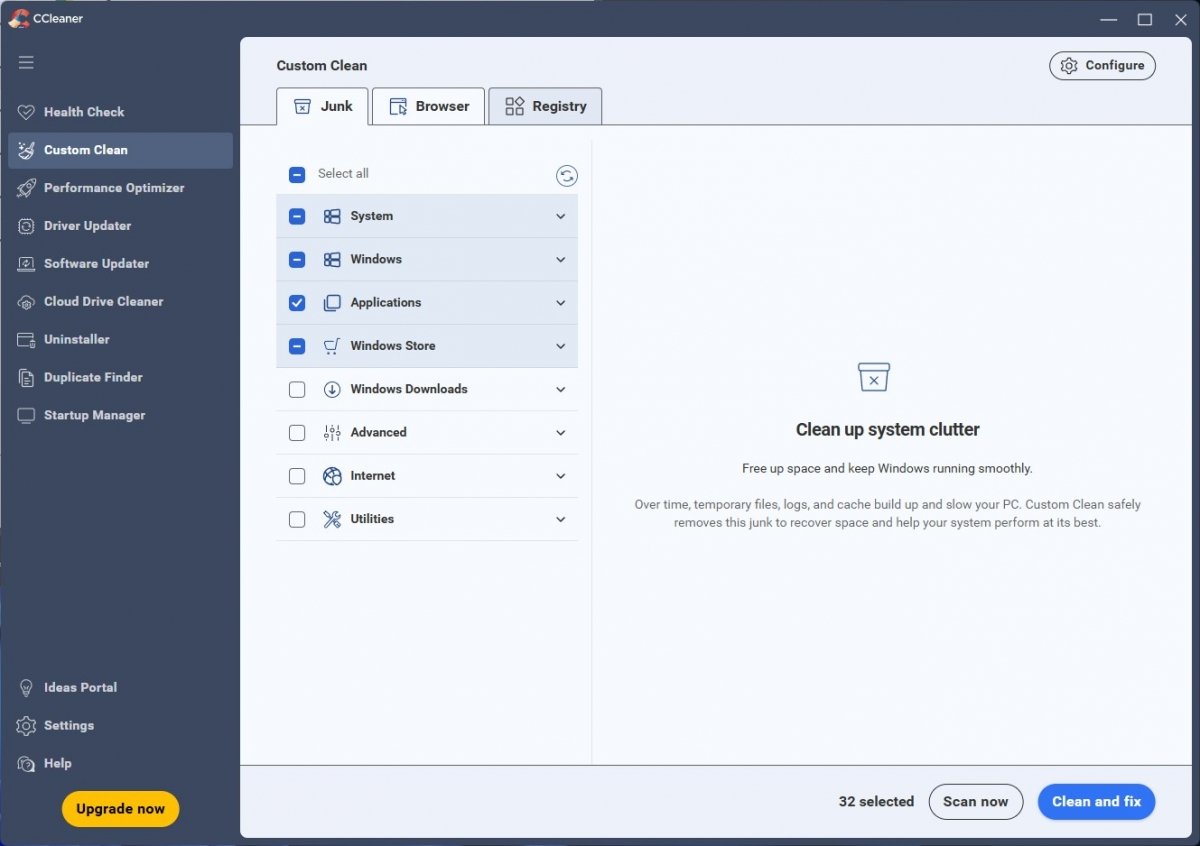 Im Bereich für die individuelle Bereinigung kannst du entscheiden, was entfernt werden soll
So löschst du temporäre Dateien:
- Öffne CCleaner und vergewissere dich, dass du dich auf dem Tab Benutzerdefinierte Bereinigung befindest..
- Im Abschnitt Papierkorb oder Datenmüll siehst du ein paar angekreuzte Kästchen, die zeigen, welche Dateitypen gelöscht werden.
- Klick auf Erneut analysieren, damit CCleaner dein System analysiert und sieht, wie viel Speicherplatz freigegeben werden kann..
- Wenn die Analyse fertig ist, klicke einfach auf "Bereinigen", um die temporären Dateien loszuwerden.
In unseren Tests zeigte sich, dass diese Bereinigung je nachdem, wie lange das System nicht optimiert wurde, zwischen einigen Megabyte und mehreren Gigabyte Speicherplatz freigeben kann. Zu den gelöschten Dateien gehören Browser-Caches, temporäre Windows-Dateien, Miniaturansichten, der Papierkorb und andere Elemente, die keinen Einfluss auf die Systemleistung haben.
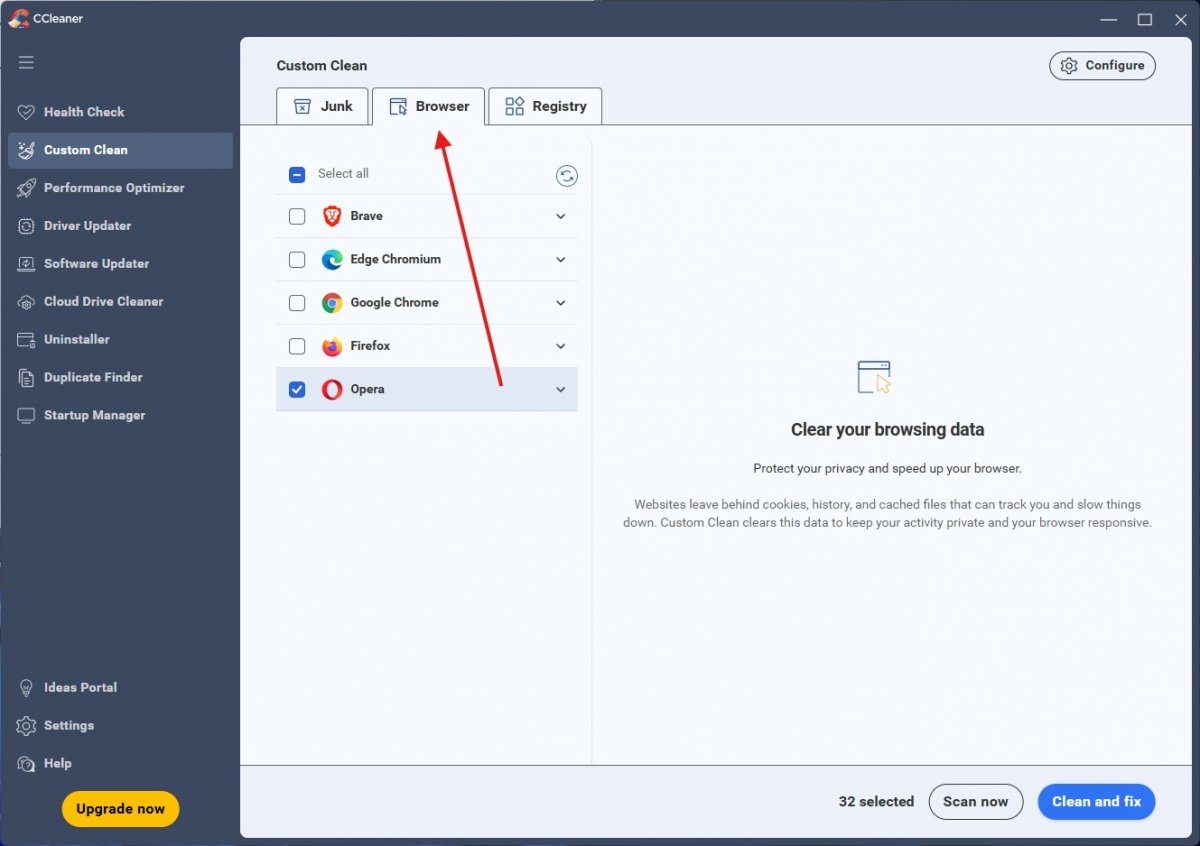 Der Abschnitt zu Browsern ist richtig gut, besonders wenn du mehrere installiert hast
Ein wichtiger Tipp: Schließe alle Webbrowser, bevor du die Säuberung startest, weil CCleaner automatisch alle offenen Browserfenster schließt, um ihren Zwischenspeicher ordentlich zu löschen. Außerdem gibt es einen Bereich für den Browser, mit dem du temporäre Dateien aus jedem Browser löschen kannst. Es gibt auch einen Optimierer für die Registry von Windows, aber wenn du nicht genau weißt, was du da löschst, solltest du ihn lieber nicht benutzen.
Cómo comprobar si el arranque ha mejorado
Am zuverlässigsten misst du die Startzeit mit einer Stoppuhr. Du solltest die Zeit vom Drücken des Einschaltknopfs bis zum vollständigen Laden des Desktops stoppen, also bis du den Computer ohne Ruckeln oder Verlangsamungen benutzen kannst. Du solltest den gesamten Vorgang stoppen, einschließlich der Anmeldung mit deinem Passwort.
Vielleicht rät dir jemand, dir die letzte BIOS-Zeit anzusehen, eine Messgröße, die unter Task-Manager > Start-Anwendungen angezeigt wird. Diese Berechnung wird aber nicht von den Startanwendungen beeinflusst. Sie ist eher ein Anhaltspunkt dafür, wie lange die Hardware zum Starten braucht, bevor Windows geladen wird. Spotify oder Discord haben damit wenig zu tun.
Wenn du keine deutliche Verbesserung feststellst, solltest du andere Aspekte überprüfen, z. B. ein Upgrade auf eine SSD, wenn du noch eine mechanische Festplatte verwendest, eine Erweiterung des RAM-Speichers oder eine Überprüfung des Systems auf Malware, die Ressourcen verbraucht.
