

Sprachassistenten sind bereits ein Teil unseres Lebensalltags. Egal, ob wir sie von unserem Telefon aus benutzen, über eine angeschlossene Freisprecheinrichtung oder auf unserer Smartwatch, Tatsache ist, dass sie immer nützlicher werden. Doch obwohl viele Firmen ihr Stück vom Kuchen und damit viele Chancen nutzen wollen, heben sich die beiden Sprachassistenten Alexa und Google Assistant von den anderen ab.
In Windows 10 verfügen wir über Cortana. Aus den Informationen, die auftauchen, scheint es nicht, dass Microsoft hohe Nutzungsquoten erreicht. Deshalb fragen sich viele Benutzer, wie man Cortana aus Windows deinstallieren kann. Wenn du zu ihnen gehörst, führe die folgenden Schritte dazu aus. Suche zuerst nach PowerShell im Startmenü.
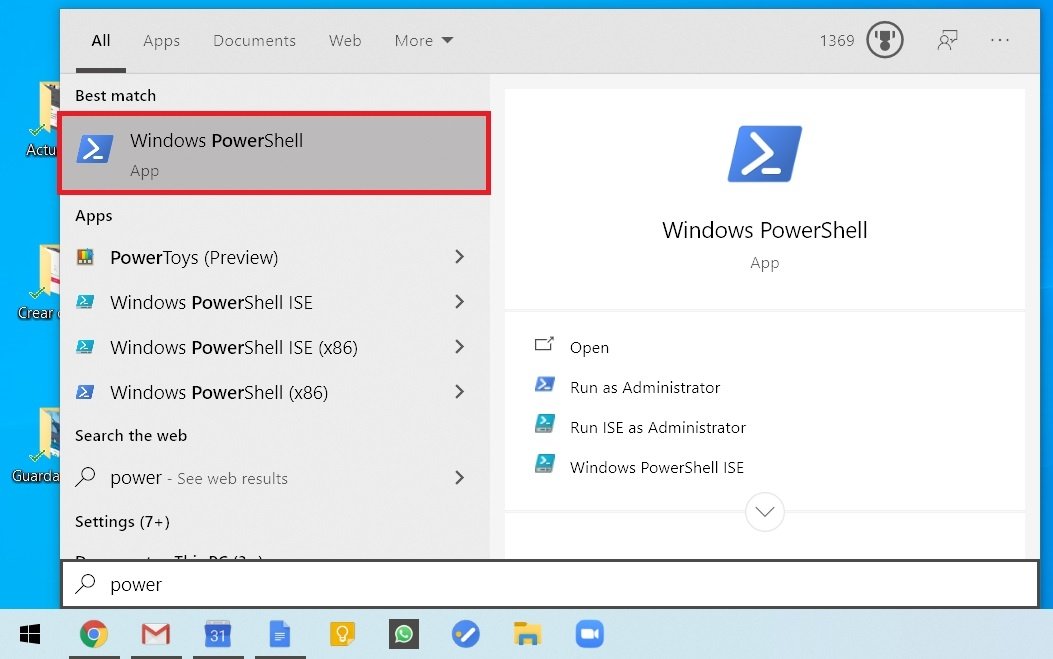 Suche die Powershell
Klicke auf Run as Administrator.
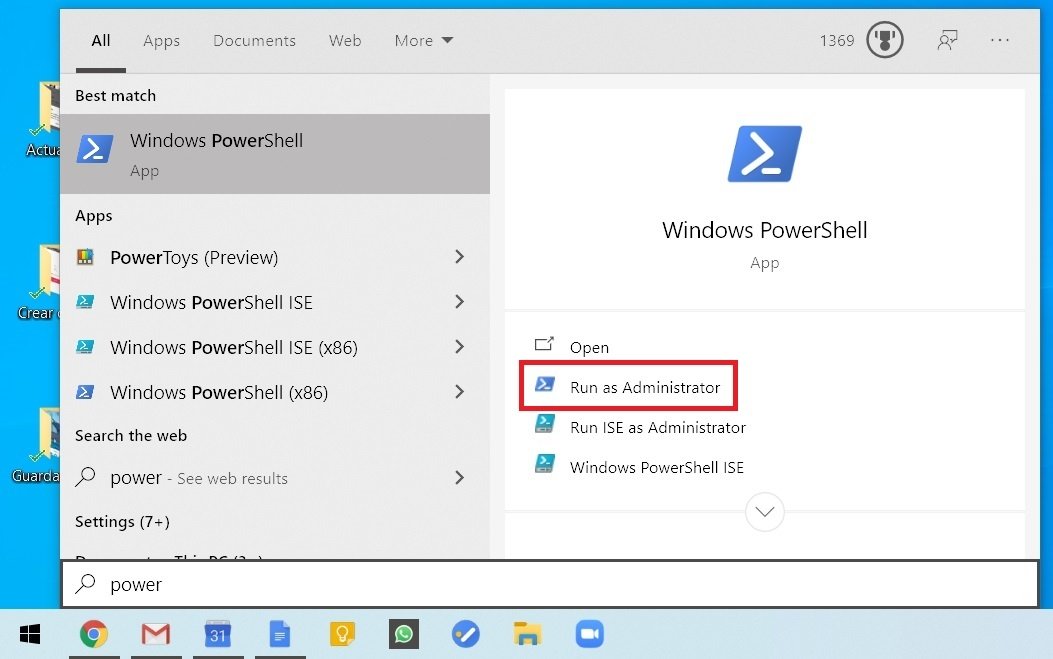 Als Administrator nutzen
In dem sich nun öffnenden Fenster, gib Get-AppxPackage -allusers Microsoft.549981C3F5F10 | Remove-AppxPackage ein und drücke Enter (die Eingabetaste).
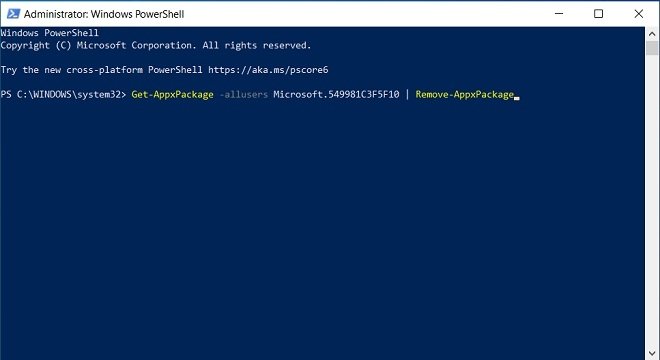 Befehl zum Entfernen von Cortana
Sobald dies erledigt ist, verschwindet Cortana aus unserem Computer. Zumindest an der Oberfläche. Es gibt jedoch noch ein paar zusätzliche Schritte, um Cortana komplett aus Windows 10 zu löschen. Dafür musst du nun die nach dem Registry-Editor im Startmenü suchen.
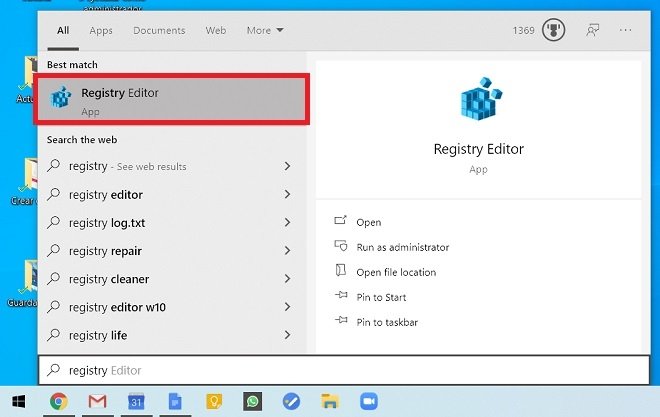 Den Editor der Registry finden
Klicke dann auf Run as Administrator.
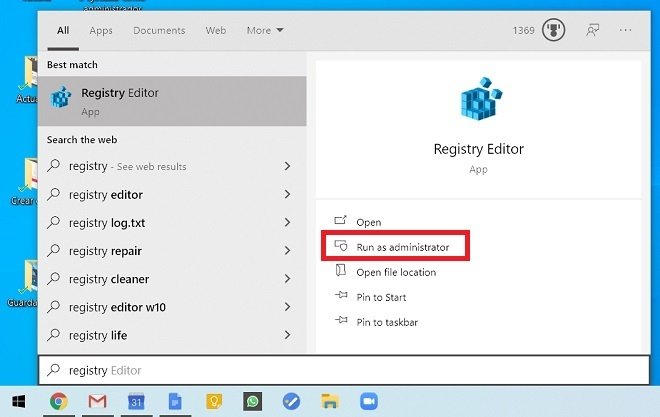 regedit als Administrator ausführen
Dank der Sidebar kannst du zwischen den verschiedenen Datensätzen navigieren. Folge der Route HKEYLOCALMACHINE \SOFTWARE \Fenster \WcmSvc.
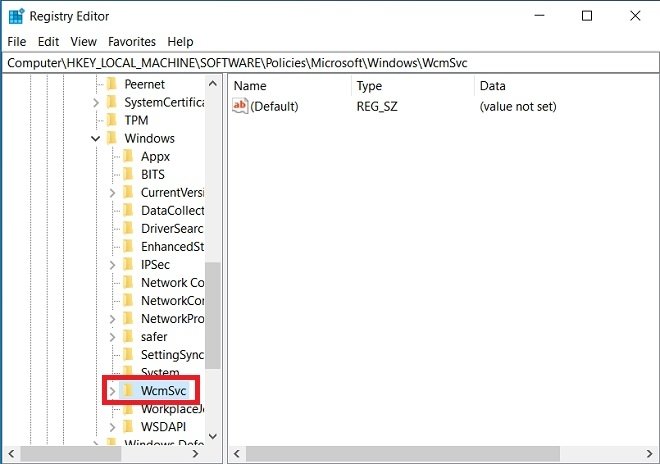 Neuen Ordner zur Registry hinzufügen
Innerhalb von WcmSvc müssen wir einen neuen Ordner namens WindowsSearch erstellen. Um diesen Vorgang auszuführen, klicke mit der rechten Maustaste auf WcmSvc und wähle unter New die Option Key aus.
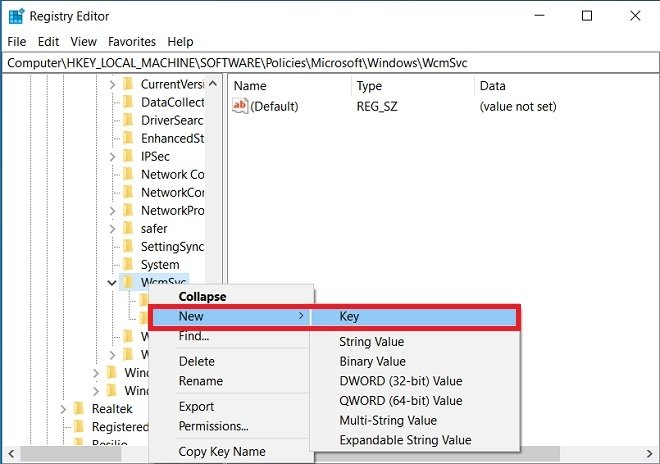 Durchsuche die Windows-Registry
Einmal erstellt, müssen wir innerhalb dieses Ordners einen neuen Eintrag hinzufügen. Klicke deshalb mit der rechten Maustaste darauf und wähle unter New die Option DWORD (32-bit) Wert.
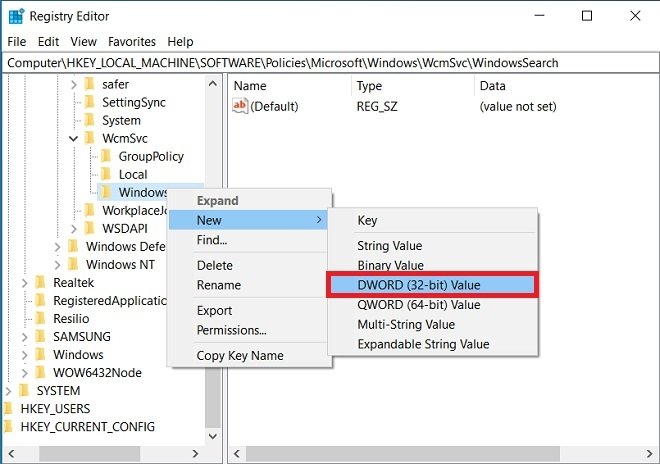 Neuen Wert hinzufügen
Vergib ihr den Namen AllowCortana und klicke dann mit einem Doppelkick dann auf den Eintrag. Setze im Pop-up-Fenster den Wert 0 in das Datenfeld Value data.
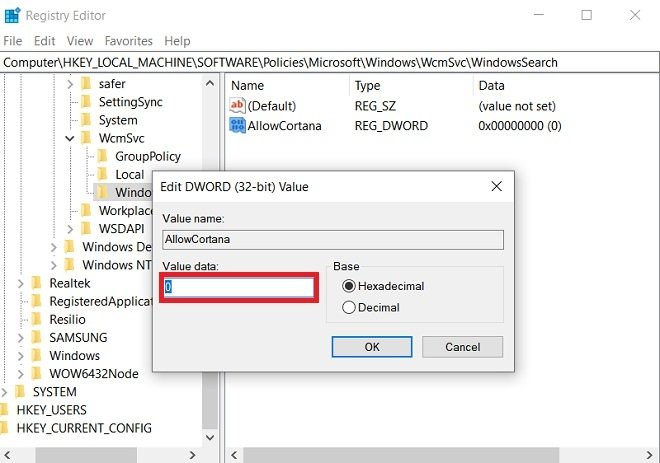 Dem neuen Eintrag einen Wert zuweisen
Sobald dies erledigt ist, starte deinen PC neu und Cortana ist Geschichte.
